RSM App info - installeren en verwijderenOnze nieuwe app is een webapp. Dit betekend dat deze straks niet meer in de Google Play Store of Apple Store is te vinden. De app die u nu in deze stores vindt, is de oude app. Zo ziet onze app er uit:
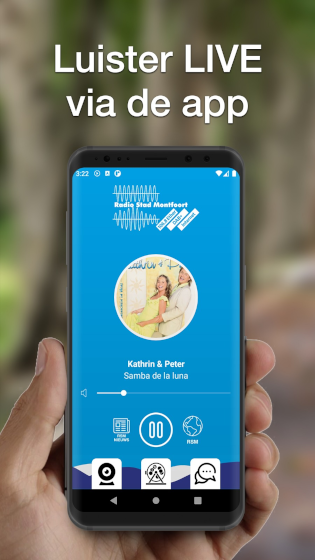 U opent de app in de browser en kunt hem daarna als app met een icon op uw apparaat zetten. Er is geen download uit de App Store of Google Play nodig. Deze app wordt niet in App Store of Google Play store aangeboden. Wat kunt u met onze app - Luisteren én kijken.
- Chromecast en AirPlay worden ondersteund voor zowel luisteren en kijken.
- Berichten, foto's en audio berichten naar de studio sturen.
- Het nieuws lezen.
- Bingokaarten bestellen.
Wat wordt ondersteund? | Platform | Browser | Installeren als app | Opmerkingen | | Android | Google Chrome | Ja (meestal automatisch) | Aanbevolen | | Android | Microsoft Edge | Ja (meestal automatisch) | | | iPhone / iPad | Apple Safari | Ja (enkel handmatig) | Alleen Safari — Chrome/Firefox op iOS kunnen dit niet | | Windows 11 | Google Chrome | Ja (meestal automatisch) | Aanbevolen | | Windows 11 | Microsoft Edge | Ja (meestal automatisch) | | | Windows 10 | Google Chrome | Ja (meestal automatisch) | Verouderd besturingssysteem | | Windows 11 | Firefox | Beperkt | Beperkte of geen cast functionaliteit | | Windows 10 | Microsoft Edge | Bepert, niet automatisch | Verouderd besturingssysteem | | Android | Samsung Browser | Beperkt | Vraagt om Chrome, geeft geen install-prompt | | Google TV / Android TV | TV-browser | Beperkt | Alleen als favoriet/bladwijzer in de browser; geen echte app-installatie | | LG webOS | TV-browser | Beperkt | Alleen als favoriet/bladwijzer in de browser; geen echte app-installatie | | Samsung Tizen | TV-browser | Beperkt | Alleen als favoriet/bladwijzer in de browser; geen echte app-installatie | | macOS | Safari / Chrome / Edge | Beperkt / wisselend | Geen primaire doelgroep van deze app | Let op: het landschap van besturingssystemen en browsers verandert snel. Deze lijst met ondersteunde platforms kan daarom op ieder moment wijzigen. Samengevat: het beste werkt de app op Android (Chrome), iPhone/iPad (Safari) en Windows 11 (Edge of Chrome). Een ander platform of browser werkt mogelijk ook Maar hier kan geen garantie of ondersteuning voor worden afgegeven. Bij het eerste bezoek kan een vraag verschijnen: App installeren? (op tv: Als favoriet instellen?) -
Ja → op Android/Windows opent de browserinstallatie; op iPhone/iPad of sommige anderen volgt een korte uitleg; op tv volgt uitleg over favorieten in de browser. -
Nee → deze sessie niet meer vragen. -
Niet meer vragen → niet meer tonen op dit apparaat/browser.
Installeren Android (Chrome of Edge) -
Open de app in Chrome of Edge. -
Als de vraag App installeren? verschijnt: kies Ja. -
Bevestig in het browserscherm (bijv. Installeren / Toevoegen). Handmatig (als de vraag niet komt): -
Tik op het menu ⋮ (rechtsboven). -
Kies App installeren of Toevoegen aan startscherm. -
Bevestig. De app verschijnt als icoon op uw startscherm of in de app-lijst.
iPhone en iPad (Safari) Belangrijk: gebruik Safari. Andere browsers op iOS (Chrome, Firefox, enz.) kunnen de app niet echt op het beginscherm zetten zoals Safari. -
Open de app in Safari. -
Tik op Delen (het vierkantje met de pijl omhoog). -
Scroll en kies Zet op beginscherm. -
Tik op Voeg toe. De app staat nu als icoon op uw beginscherm.
Windows 11 — Microsoft Edge -
Open de app in Edge. -
Als App installeren? verschijnt: kies Ja en bevestig. -
Of: klik rechts in de adresbalk op het app-/installatiepictogram, of menu ⋯ → Apps → Deze site als een app installeren. De app opent in een eigen venster en kan in het Startmenu of op de taakbalk staan.
Windows 11 — Google Chrome -
Open de app in Chrome. -
Als App installeren? verschijnt: kies Ja en bevestig. -
Of handmatig: -
Klik rechts in de adresbalk op het computer-/installatiepictogram (als dat zichtbaar is), of -
Menu ⋮ → Casten, opslaan en delen → Pagina als app installeren… Tip: Edge toont de installatieoptie vaak sneller dan Chrome. Ziet u de optie niet in Chrome, controleer eerst of de app al onder chrome://apps staat.
Smart-tv (Google TV, Android TV, LG webOS, Samsung Tizen — beperkt, geen garantie) Er is geen installatie als app op het tv-startscherm. U kunt de pagina in de tv-browser als favoriet of bladwijzer bewaren. Werking verschilt per televisie en browser; hiervoor wordt geen garantie of ondersteuning afgegeven. -
Open https://digiplay.nl/webapp/rsm/ in de browser op de tv. -
Als Als favoriet instellen? verschijnt: kies Ja en volg de stappen. -
Of handmatig: open het browsermenu (vaak bovenin of via de optieknop op de afstandsbediening) en kies Favorieten, Bladwijzers of Toevoegen aan favorieten.
Verwijderen (uninstall) Android -
Zoek het app-icoon op het startscherm of in de app-lijst. -
Houd het icoon ingedrukt. -
Kies Verwijderen / Deïnstalleren (of sleep naar Verwijderen). Alternatief via Chrome: -
Open Chrome → menu ⋮ → Apps / Appbeheer (of chrome://apps). -
Zoek Radio Stad Montfoort / RSM. -
Verwijderen / deïnstalleren.
iPhone / iPad -
Houd het app-icoon op het beginscherm ingedrukt. -
Tik op Verwijder app (of Verwijder bladwijzer, afhankelijk van iOS-versie). -
Bevestig Verwijderen.
Windows 11 — Edge Via Startmenu: -
Open het Startmenu. -
Zoek Radio Stad Montfoort of RSM. -
Rechtsklik → Verwijderen. Via Edge: -
Ga naar edge://apps. -
Zoek de app → ⋯ → Verwijderen / Deïnstalleren.
Windows 11 — Chrome Via Startmenu of Instellingen: -
Startmenu: rechtsklik op de app → Verwijderen, of -
Windows Instellingen → Apps → Geïnstalleerde apps → zoek de app → Verwijderen. Via Chrome: -
Ga naar chrome://apps (of menu ⋮ → Apps → Appbeheer). -
Rechtsklik op Radio Stad Montfoort / RSM → Van Chrome verwijderen…. -
Bevestig (eventueel ook snelkoppelingen van Windows verwijderen).
Smart-tv Verwijder de favoriet of bladwijzer in het menu van de tv-browser. Er staat geen app op het tv-startscherm. [ Show volledig document ]
|